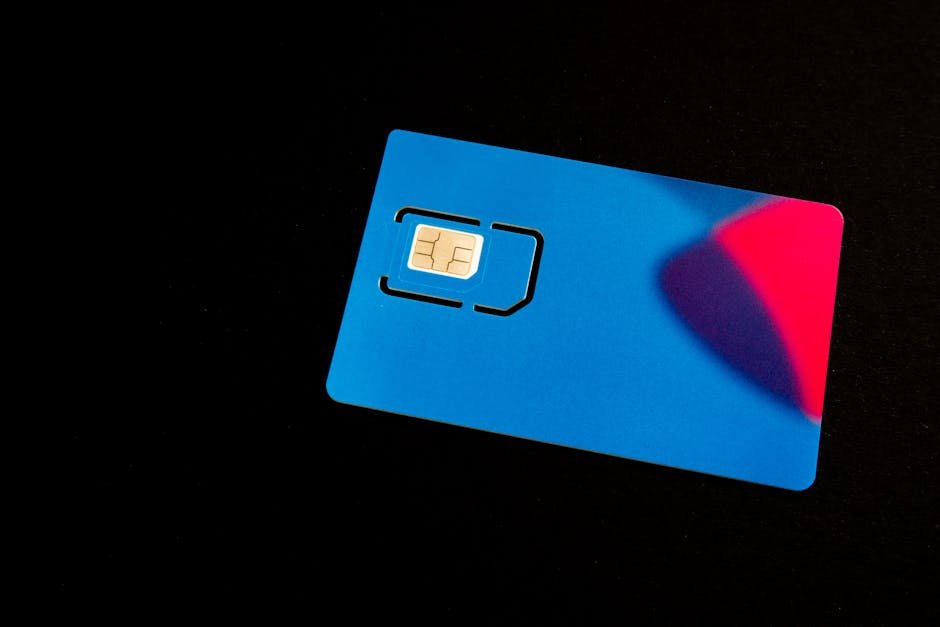
Come attivare SPID livello 2: Guida completa 2026
Introduzione
Hai bisogno di accedere all'INPS, all'Agenzia delle Entrate o al portale del tuo Comune, ma non hai ancora lo SPID? Oppure hai già uno SPID livello 1 e vuoi sapere come attivare SPID livello 2 per accedere a tutti i servizi della Pubblica Amministrazione?
Attivare SPID livello 2 è oggi una necessità per qualsiasi cittadino italiano. Con oltre 36 milioni di identità digitali attive in Italia nel 2025, lo SPID è diventato il metodo principale per interagire con lo Stato online.
Il livello 2 è quello più usato: aggiunge un secondo fattore di autenticazione (OTP via SMS o app) alla classica coppia username/password. È richiesto dalla quasi totalità dei servizi pubblici digitali, da INPS a Fascicolo Sanitario Elettronico, dal cassetto fiscale alla piattaforma PagoPA.
In questa guida troverai tutto quello che ti serve:
- Cosa cambia tra livello 1, 2 e 3
- Quale provider scegliere e perché
- La procedura completa di attivazione passo per passo
- Come risolvere i problemi più comuni
Non preoccuparti: è più semplice di quanto sembri.
Indice
- Cos'è SPID livello 2 e perché ti serve
- Prerequisiti e documenti necessari
- Scegliere il provider giusto
- Guida step-by-step all'attivazione
- Metodi alternativi di riconoscimento
- Errori comuni da evitare
- FAQ
- Conclusione
Cos'è SPID livello 2 e perché ti serve 🔐 {#cose-spid-livello-2}
SPID sta per Sistema Pubblico di Identità Digitale . È il sistema italiano che permette ai cittadini di accedere ai servizi online della Pubblica Amministrazione con un'unica identità digitale.
I tre livelli di SPID a confronto
| Livello | Autenticazione | Sicurezza | Servizi accessibili |
|---|---|---|---|
| Livello 1 | Solo username + password | Bassa | Pochissimi |
| Livello 2 | Password + OTP (SMS/App) | Alta | Quasi tutti |
| Livello 3 | Password + dispositivo fisico | Massima | Tutti (es. firma digitale) |
Il livello 2 è lo standard de facto. INPS, Agenzia delle Entrate, INAIL, Fascicolo Sanitario, portali regionali e comunali richiedono quasi tutti questo livello.
Cosa significa "secondo fattore"
Dopo aver inserito username e password, il sistema ti chiede un
codice OTP
(One-Time Password) che:
- Arriva via
SMS
al tuo numero di telefono, oppure
- Viene generato da un'
app
sul tuo smartphone (es. Itsme, Namirial OTP)
Questo codice scade in genere entro 30-60 secondi. Anche se qualcuno rubasse la tua password, non potrebbe accedere senza avere fisicamente il tuo telefono.
Prerequisiti e documenti necessari 📋 {#prerequisiti}
Prima di iniziare, assicurati di avere tutto pronto. Questo ti farà risparmiare tempo e ti eviterà interruzioni durante la procedura.
Documenti indispensabili
- Documento d'identità valido (carta d'identità, passaporto o patente)
- Codice fiscale (tessera sanitaria va benissimo)
- Numero di cellulare italiano attivo e a te intestato
- Indirizzo email valido e accessibile
Requisiti tecnici
- Connessione internet stabile
- Smartphone o webcam funzionante (per il riconoscimento video)
- Browser aggiornato (Chrome, Firefox, Edge, Safari)
⚠️ Attenzione: Il numero di cellulare deve essere intestato a te . Alcuni provider lo verificano tramite un messaggio vocale o SMS. Se usi un numero di un familiare, la procedura potrebbe fallire.
Tempo stimato
| Metodo di riconoscimento | Tempo totale |
|---|---|
| Riconoscimento via app (selfie) | 15-20 minuti |
| Videochiamata con operatore | 20-30 minuti |
| Di persona (sportello CAF/Poste) | 30-60 minuti |
| CIE o CNS + lettore | 10-15 minuti |
Livello di difficoltà: ⭐⭐ (Facile, adatto a tutti)
Scegliere il provider giusto 🎯 {#scegliere-il-provider}
In Italia esistono diversi Identity Provider (IdP) autorizzati da AgID. Ogni provider ha metodi di riconoscimento e app diverse.
I principali provider SPID
| Provider | Riconoscimento | Costo | App OTP | Consigliato per |
|---|---|---|---|---|
| Poste Italiane | Sportello, app, CIE | Gratuito | PosteID | Chi preferisce uno sportello fisico |
| Aruba | Webcam, CIE | Gratuito | Aruba OTP | Utenti tech-savvy |
| Namirial | Video, CIE | Gratuito | Namirial OTP | Riconoscimento veloce |
| Intesa (TeamSystem) | Video, CIE | Gratuito | Intesa ID | Professionisti |
| InfoCert | Video, sportello | Gratuito | SPID InfoCert | Uso professionale |
💡 Suggerimento: Se vuoi la procedura più semplice e hai uno sportello Poste vicino a casa, scegli Poste Italiane . Se preferisci fare tutto online senza uscire, Namirial o Aruba sono ottime scelte.
Guida step-by-step all'attivazione ⚙️ {#guida-step-by-step}
Seguiremo la procedura con Poste Italiane (la più diffusa), ma i passaggi sono analoghi per tutti i provider.
Passo 1: Registrazione sul sito del provider
Cosa fare:
- Vai su
posteid.poste.it
(o il sito del tuo provider)
- Clicca su
"Ottieni SPID"
o
"Registrati"
Dove:
Pagina di registrazione PosteID con il tasto per ottenere lo SPID
Cosa inserire:
- Nome, cognome, data e luogo di nascita
- Codice fiscale
- Email e numero di cellulare
- Crea username e password (la password deve essere robusta: 8+ caratteri, maiuscole, numeri, simboli)
Risultato atteso:
- Ricevi una
email di conferma
all'indirizzo indicato
- Clicca sul link nella email per validare l'account
Se non funziona:
⚠️ Se non ricevi la email, controlla la cartella spam. Se il sito dice che il codice fiscale è già registrato, contatta l'assistenza del provider.
Passo 2: Completare i dati del documento
Cosa fare:
- Dopo la conferma email, accedi alla tua area personale
- Inserisci i dati del documento d'identità: tipo documento, numero, data rilascio, ente emittente, data scadenza
Dove:
Schermata di inserimento dati documento d'identità
💡 Suggerimento: Tieni il documento fisico davanti a te mentre inserisci i dati. Un errore nel numero del documento blocca la procedura.
Passo 3: Scegliere il metodo di riconoscimento
Questo è il passaggio cruciale. Il provider deve verificare che tu sia davvero chi dici di essere.
Opzioni disponibili (variano per provider):
A) Riconoscimento tramite app (più rapido)
- Scarica l'app del provider (es. PosteID)
- Segui le istruzioni per il selfie con documento
B) Videochiamata con operatore
- Prenota uno slot disponibile nel calendario
- Collega webcam o usa lo smartphone
- L'operatore ti chiederà di mostrare il documento
C) Di persona allo sportello
- Recati all'ufficio postale o al CAF convenzionato
- Porta documento originale e tessera sanitaria
D) CIE o CNS (metodo più veloce se hai lettore)
- Usa la Carta d'Identità Elettronica o la Carta Nazionale dei Servizi
- Richiede un lettore di smart card o NFC
Risultato atteso:
- Ricevi una
email di conferma
entro pochi minuti (app/CIE) o entro 24h (sportello/videochiamata)
Menu di selezione del metodo di riconoscimento
Passo 4: Attivare il secondo fattore (OTP)
Dopo il riconoscimento, devi configurare il secondo fattore per il livello 2.
Cosa fare:
- Accedi alla tua area personale del provider
- Vai su
Impostazioni > Sicurezza > Secondo fattore
- Scegli tra
SMS
o
App OTP
Per configurare l'app OTP:
1. Scarica l'app indicata dal provider
2. Nella sezione sicurezza, clicca su
"Aggiungi dispositivo"
3. Scansiona il
QR code
mostrato a schermo con l'app
4. Inserisci il codice a 6 cifre generato dall'app per confermare
Per attivare SMS:
- Inserisci il tuo numero di cellulare
- Ricevi un SMS con codice di conferma
- Inserisci il codice per validare
Configurazione del secondo fattore con QR code per app OTP
Risultato atteso:
- Il sistema conferma l'attivazione del livello 2
- Ricevi una email riepilogativa con i dati SPID
Passo 5: Primo accesso di test
Cosa fare:
- Vai su un servizio pubblico (es.
myinps.inps.it
)
- Clicca su
"Entra con SPID"
- Seleziona il tuo provider dall'elenco
- Inserisci username e password
- Inserisci il codice OTP ricevuto via SMS o dall'app
Risultato atteso:
- Accesso effettuato correttamente al servizio
- Il tuo profilo è visibile
✅ Best practice: Salva le credenziali SPID in un password manager sicuro (es. Bitwarden, 1Password). Non annotarle su carta.
Metodi alternativi di riconoscimento 💡 {#metodi-alternativi}
Riconoscimento tramite CIE (Carta d'Identità Elettronica)
Se hai la CIE e uno smartphone con NFC, puoi usare l' app CieID per riconoscimento istantaneo.
Pro:
- Nessuna attesa
- Massima sicurezza
- Tutto dal telefono
Contro:
- Richiede CIE con chip NFC
- Solo su smartphone Android/iOS recenti
Riconoscimento tramite CAF o Patronato
Molti CAF (Centro Assistenza Fiscale) e patronati offrono il servizio di attivazione SPID gratuitamente.
Pro:
- Assistenza di persona
- Ideale per chi non è pratico di tecnologia
- Nessun software da installare
Contro:
- Bisogna recarsi fisicamente
- Orari limitati
Riconoscimento con firma digitale o CNS
Se sei un professionista e hai già una firma digitale qualificata o una CNS, puoi usarla per il riconoscimento istantaneo.
Pro:
- Procedura in 5 minuti
- Nessuna interazione umana
Contro:
- Richiede lettore smart card
- Non tutti ce l'hanno
Errori comuni da evitare ❌ {#errori-comuni}
-
Documento scaduto : Verifica sempre la validità del documento prima di iniziare. Un documento scaduto blocca la procedura.
-
Email non confermata : Molti dimenticano di cliccare il link di conferma nella email. Controlla sempre anche lo spam.
-
Numero di cellulare non tuo : Il numero deve essere intestato a te. Se usi quello di un parente, il provider può rifiutare la registrazione.
-
Password debole : SPID richiede password robuste. Molte registrazioni falliscono per password non conformi alle regole.
-
Dati documento errati : Un errore nel numero o nella data del documento causa il rifiuto del riconoscimento. Ricontrolla tutto due volte.
-
App OTP non configurata correttamente : Se scansioni il QR code fuori tempo (scade in genere in pochi minuti), devi rigenerarlo.
-
Non salvare le credenziali : Perdere username o password SPID significa dover contattare il provider per il recupero, con tempi di attesa.
FAQ 🤔 {#faq}
Posso avere SPID con più provider contemporaneamente?
Sì, puoi avere più identità SPID con provider diversi. Tutte sono ugualmente valide. Alcune persone ne hanno due per sicurezza.
SPID livello 2 è gratuito?
Sì, tutti i provider attivi in Italia offrono lo SPID livello 2 gratuitamente per i cittadini.
Posso usare SPID su più dispositivi?
Sì. Le credenziali SPID funzionano da qualsiasi dispositivo. L'OTP via SMS arriva sempre sullo stesso numero. Se usi l'app, puoi configurarla su più smartphone.
Quanto dura lo SPID?
Lo SPID non scade, ma i provider possono disattivarlo in caso di inattività prolungata (oltre 24 mesi senza accessi). Ricevi una notifica prima della disattivazione.
Posso usare SPID all'estero?
Sì, lo SPID funziona da qualsiasi paese del mondo, purché tu abbia connessione internet e accesso al tuo numero di telefono per l'OTP.
Cosa faccio se perdo il telefono con l'app OTP?
Contatta immediatamente il tuo provider SPID per bloccare il secondo fattore. Poi potrai configurare un nuovo dispositivo dopo verifica dell'identità.
Quanto tempo ci vuole per avere lo SPID attivo?
Dipende dal metodo: con app o CIE, anche meno di 30 minuti. Con videochiamata o sportello, da alcune ore a 24-48 ore lavorative.
SPID funziona anche per servizi privati?
Sì, sempre più servizi privati accettano lo SPID: banche, assicurazioni, utilities. Ma il suo uso principale resta la PA.
Posso cambiare provider dopo l'attivazione?
Sì, puoi ottenere SPID con un secondo provider e usarlo al posto del primo. Non esiste trasferimento diretto, ma puoi registrarti con un nuovo provider indipendentemente.
Conclusione ✅ {#conclusione}
Attivare SPID livello 2 è un passaggio ormai indispensabile per chiunque voglia interagire comodamente con la Pubblica Amministrazione italiana. In meno di 30 minuti, e senza uscire di casa, puoi avere la tua identità digitale pronta all'uso.
La procedura si riduce a quattro azioni fondamentali: registrarti sul sito del provider, inserire i tuoi dati, farti riconoscere e configurare il secondo fattore OTP . Niente di complicato.
Se hai dubbi su quale provider scegliere, inizia con Poste Italiane per la sua capillarità sul territorio, o con Namirial/Aruba se preferisci fare tutto online.
Una volta attivo, conserva le credenziali in modo sicuro e testa subito l'accesso a un servizio come MyINPS o il cassetto fiscale dell'Agenzia delle Entrate. Così sarai certo che tutto funzioni prima di averne effettivo bisogno.
Hai avuto difficoltà in qualche passaggio? Lascia un commento descrivendo il problema: cercheremo di aiutarti il prima possibile.
Risorse utili
Siti ufficiali dei provider:
-
Poste Italiane - PosteID
- Provider più diffuso in Italia
-
Aruba PEC - SPID
- Ottimo per riconoscimento online
-
Namirial SPID
- Procedura rapida via app
Documentazione ufficiale:
-
AgID - Agenzia per l'Italia Digitale
- Normativa e lista provider ufficiali
-
Governo Italiano - SPID
- Guida ufficiale cittadini
App ufficiali:
- App
PosteID
(iOS/Android) - Per SPID Poste con riconoscimento e OTP
- App
CieID
(iOS/Android) - Per riconoscimento tramite Carta d'Identità Elettronica