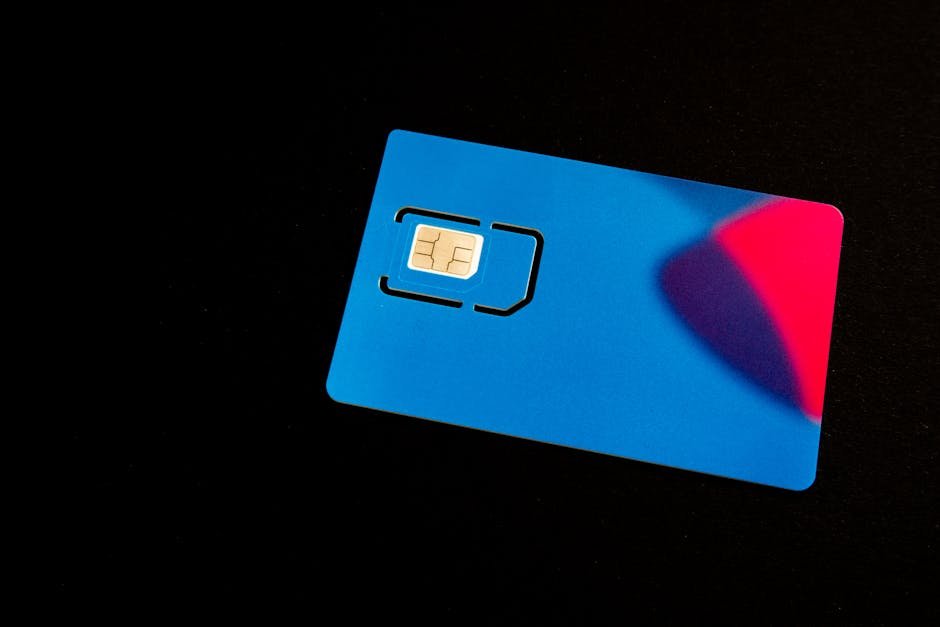
Come accedere a SPID: Guida Completa 2026
Introduzione
Hai bisogno di accedere all'INPS, al Fascicolo Sanitario o al sito dell'Agenzia delle Entrate ma non sai come usare SPID? Non sei solo. Milioni di italiani si trovano ogni giorno davanti a questa schermata di login e non sanno da dove iniziare.
Accedere a SPID è più semplice di quanto sembri, ma richiede di capire bene come funziona il sistema. SPID (Sistema Pubblico di Identità Digitale) è la tua identità digitale unica per accedere a tutti i servizi della Pubblica Amministrazione italiana online.
Ad oggi, oltre 38 milioni di italiani hanno attivato SPID, e il numero cresce ogni mese. Il motivo è semplice: con un'unica coppia di credenziali puoi accedere a centinaia di portali pubblici senza dover ricordare decine di password diverse.
In questa guida imparerai:
- Come accedere a SPID dal browser, passo dopo passo
- Come usare SPID da smartphone con le app ufficiali
- Cosa fare quando l'accesso non funziona
- I livelli di sicurezza SPID e quando usarli
Indice
- Cos'è SPID e come funziona
- Prerequisiti per accedere
- Come accedere a SPID dal browser
- Come accedere a SPID da smartphone
- Livelli di sicurezza SPID
- Problemi comuni e soluzioni
- Errori da evitare
- Domande frequenti
🔑 Cos'è SPID e come funziona
SPID è il sistema ufficiale italiano di identità digitale. Funziona come un "passaporto digitale" che ti permette di identificarti online presso tutte le PA.
Come è strutturato
Quando hai attivato SPID, hai scelto un Identity Provider (IdP) : uno dei gestori autorizzati che custodisce le tue credenziali. I principali sono:
- Poste Italiane (PosteID)
- Aruba
- InfoCert (Lepida/TimID)
- Intesa (TIM)
- Namirial
- Register.it
- Sielte
Ogni portale della PA che supporta SPID ti reindirizza verso il tuo IdP per verificare chi sei. Una volta autenticato, torni sul sito di destinazione già loggato.
Quando usi SPID
Puoi usare SPID per accedere a:
-
INPS
(pensioni, bonus, NASpI)
-
Agenzia delle Entrate
(dichiarazione dei redditi, 730)
-
Fascicolo Sanitario Elettronico
-
Portale del Comune
di residenza
-
INAIL
,
ACI
,
Ministero dell'Istruzione
-
Bonus e contributi
governativi
💡 Suggerimento: Con SPID puoi anche accedere ad alcuni servizi privati che hanno integrato il sistema, come banche e assicurazioni.
📋 Prerequisiti per accedere
Prima di iniziare, assicurati di avere tutto il necessario.
Cosa ti serve
| Requisito | Dettaglio |
|---|---|
| Account SPID attivo | Deve essere già stato attivato in precedenza |
| Username e password | Quelle scelte durante la registrazione |
| Smartphone | Quasi sempre necessario per il 2FA |
| App dell'Identity Provider | Se accedi con livello 2 o 3 |
| Connessione internet stabile | Obbligatoria |
Livello di difficoltà
- Difficoltà: Facile ⭐⭐☆☆☆
- Tempo stimato: 2-5 minuti
- Requisiti tecnici: Minimi
⚠️ Attenzione: Se non hai ancora attivato SPID, prima devi registrarti presso uno degli Identity Provider autorizzati. Questa guida copre solo la fase di accesso con SPID già attivo.
💻 Come accedere a SPID dal browser
Questa è la procedura standard, valida per qualsiasi portale della PA.
Passo 1: Vai sul portale che vuoi usare
Apri il sito su cui vuoi accedere (es.
inps.it
,
agenziaentrate.gov.it
).
Cosa fare:
- Cerca il pulsante
"Accedi"
,
"Login"
o
"Area riservata"
- Cliccaci sopra
Risultato atteso:
- Appare una schermata con più opzioni di accesso (SPID, CIE, CNS, ecc.)
La schermata di scelta dell'identità digitale su un portale PA
Passo 2: Clicca su "Entra con SPID"
Cosa fare:
- Clicca sul pulsante
"Entra con SPID"
(solitamente arancione)
- Si apre un menu a tendina con tutti gli Identity Provider disponibili
Dove cliccare:
- Percorso:
Homepage > Area Riservata > Entra con SPID
Seleziona il tuo Identity Provider dal menu
Passo 3: Seleziona il tuo Identity Provider
Cosa fare:
- Dalla lista, seleziona il gestore con cui hai attivato SPID
- Es. se hai PosteID, clicca su
"Poste Italiane"
💡 Suggerimento: Non ricordi quale provider hai scelto? Controlla la mail di conferma che hai ricevuto durante l'attivazione SPID.
Passo 4: Inserisci le credenziali
Vieni reindirizzato al sito del tuo Identity Provider.
Cosa fare:
- Inserisci il tuo
username
(spesso è l'email o un codice fiscale)
- Inserisci la
password
- Clicca su
"Entra"
o
"Accedi"
Risultato atteso:
- Se le credenziali sono corrette, passa al passaggio successivo
- Se errate, appare un messaggio di errore rosso
Se non funziona:
⚠️ Verifica che il Caps Lock sia disattivato. Le password SPID sono case-sensitive.
Passo 5: Verifica con il secondo fattore (OTP)
Quasi tutti i portali richiedono il livello 2 SPID , che prevede un secondo fattore di autenticazione.
Cosa fare (metodo SMS):
- Ricevi un SMS con un codice OTP a 6 cifre sul numero registrato
- Inserisci il codice nell'apposito campo entro 30-60 secondi
- Clicca su
"Conferma"
Cosa fare (metodo App):
- Apri l'app del tuo Identity Provider
- Approva la notifica di accesso oppure inserisci il codice TOTP mostrato nell'app
- Torna al browser
Inserisci il codice OTP ricevuto per completare l'accesso
Passo 6: Accesso completato
Risultato atteso:
- Vieni reindirizzato automaticamente al portale originale
- Sei ora autenticato con la tua identità SPID
- Puoi usare tutti i servizi disponibili nella tua area riservata
✅ Best practice: Al termine della sessione, clicca sempre su "Esci" o "Logout" per invalidare la sessione SPID, soprattutto se usi un PC condiviso.
📱 Come accedere a SPID da smartphone
Accedere a SPID da mobile è leggermente diverso. Puoi farlo in due modi.
Metodo A: Browser mobile + App IdP
- Apri il sito della PA dal browser del telefono (Chrome, Safari, Firefox)
- Segui gli stessi passi della procedura desktop fino al secondo fattore
- Quando richiesto, apri l'app del tuo IdP per approvare l'accesso o ottenere l'OTP
Metodo B: Accesso diretto dall'app dell'IdP
Alcuni Identity Provider offrono app con accesso diretto ai servizi PA:
PosteID (Poste Italiane):
- Apri l'app PosteID
- Tocca
"Accedi ai servizi"
- Scegli il servizio PA dall'elenco integrato
- Autenticati con PIN o biometria
InfoCert ID:
- Apri l'app InfoCert ID
- Usa il QR code o il login con biometria
💡 Suggerimento: Su smartphone, attiva l'autenticazione biometrica (impronta digitale o Face ID) nell'app del tuo IdP. Velocizzerà enormemente l'accesso.
L'app PosteID permette un accesso rapido a molti servizi PA
🔐 Livelli di sicurezza SPID
SPID prevede tre livelli di sicurezza. È importante capire quale ti viene richiesto.
| Livello | Nome | Autenticazione | Dove si usa |
|---|---|---|---|
| Livello 1 | SPID L1 | Solo username + password | Servizi a basso rischio |
| Livello 2 | SPID L2 | Password + OTP/App | La maggior parte dei servizi PA |
| Livello 3 | SPID L3 | L2 + dispositivo fisico | Servizi ad alto valore (rari) |
Il Livello 2 è quello richiesto dalla quasi totalità dei portali pubblici italiani. Assicurati che il tuo smartphone sia sempre raggiungibile quando accedi a SPID.
🔧 Requisito tecnico: Per il Livello 2 via app, il tuo smartphone deve avere connessione internet attiva. Per il Livello 2 via SMS, è sufficiente la ricezione del segnale telefonico.
⚙️ Problemi comuni e soluzioni
Problema 1: "Credenziali non valide"
Causa: Username o password errati, account bloccato dopo troppi tentativi.
Soluzione:
1. Verifica di star usando le credenziali giuste (non confondere con altre password)
2. Usa la funzione
"Password dimenticata"
sul sito del tuo IdP
3. Se l'account è bloccato, contatta il supporto del tuo Identity Provider
Problema 2: OTP non arriva via SMS
Causa: Problemi di rete, numero di telefono non aggiornato, spam filter.
Soluzione:
1. Attendi 2-3 minuti e riprova
2. Verifica che il numero registrato sull'IdP sia corretto
3. Usa l'app del tuo IdP come metodo alternativo per generare l'OTP
4. Se il numero è cambiato, aggiornalo dalle impostazioni del tuo account IdP
Problema 3: Il sito PA non accetta il login SPID
Causa: Sessione scaduta, cookie bloccati, browser non compatibile.
Soluzione:
1. Svuota i cookie del browser:
Impostazioni > Privacy > Cancella dati di navigazione
2. Prova con un altro browser (Chrome, Firefox, Edge)
3. Disabilita temporaneamente le estensioni del browser
4. Prova in modalità navigazione in incognito
Problema 4: Reindirizzamento bloccato
Causa: Il browser blocca il reindirizzamento automatico tra sito PA e IdP.
Soluzione:
- Clicca su
"Consenti"
quando il browser chiede il permesso di reindirizzamento
- Nelle impostazioni del browser, aggiungi il sito PA e il tuo IdP alle eccezioni
❌ Errori da evitare
-
Usare una VPN durante l'accesso — Alcuni IdP bloccano gli accessi da IP stranieri o VPN. Disattivala prima di fare login.
-
Condividere le credenziali SPID — SPID è strettamente personale. Condividerlo è illegale e invalida la tua identità digitale.
-
Non fare logout — Lasciare la sessione SPID aperta su PC condivisi espone i tuoi dati personali.
-
Ignorare le notifiche di accesso sospetto — Se ricevi un OTP che non hai richiesto, cambia subito la password.
-
Usare password deboli — Molti IdP impongono requisiti minimi, ma usa sempre una password robusta e unica per SPID.
-
Non aggiornare il numero di telefono — Se cambi numero senza aggiornarlo sull'IdP, non riceverai più gli OTP.
-
Affidarsi a siti non ufficiali — Il login SPID avviene sempre sul sito ufficiale del tuo IdP. Non inserire mai le credenziali su siti terzi.
🤔 Domande frequenti
SPID funziona su tutti i browser?
Sì, SPID è compatibile con Chrome, Firefox, Safari, Edge e Opera nelle versioni recenti. Se hai problemi, aggiorna il browser all'ultima versione disponibile.
Posso usare SPID su più dispositivi contemporaneamente?
Le credenziali SPID possono essere usate su più dispositivi, ma non puoi avere due sessioni attive simultaneamente sullo stesso portale PA. Ogni nuovo accesso invalida quello precedente.
Cosa succede se sbaglio la password troppe volte?
Dopo 5-10 tentativi errati (dipende dall'IdP), l'account viene temporaneamente bloccato. Devi usare la procedura di recupero password o contattare il supporto del tuo Identity Provider.
SPID ha una scadenza?
Le credenziali SPID non scadono automaticamente, ma l'IdP può richiedere un aggiornamento periodico della password per motivi di sicurezza. Controlla le notifiche del tuo provider.
Posso usare SPID all'estero?
Sì, puoi accedere a SPID da qualsiasi paese, purché tu abbia connessione internet e possa ricevere l'OTP (via app o SMS internazionale). Attenzione: alcuni IdP bloccano gli accessi da certi paesi per sicurezza.
Come faccio a sapere quale Identity Provider ho scelto?
Controlla la mail di registrazione SPID che hai ricevuto al momento dell'attivazione, oppure prova ad accedere ai portali dei principali IdP (Poste, Aruba, InfoCert) con le tue credenziali.
Posso cambiare Identity Provider?
No, non puoi trasferire lo SPID da un IdP all'altro. Se vuoi cambiare, devi revocare il vecchio SPID e riattivarne uno nuovo con il nuovo provider.
SPID è sicuro?
Sì. SPID utilizza protocolli di sicurezza standard (SAML 2.0) e l'autenticazione a due fattori. È considerato uno dei sistemi di identità digitale più sicuri in Europa.
Conclusione
Accedere a SPID è un processo semplice una volta compreso il meccanismo. Il flusso è sempre lo stesso: vai sul sito PA → clicca su "Entra con SPID" → scegli il tuo provider → inserisci le credenziali → conferma con OTP . In meno di due minuti sei dentro.
I problemi più comuni si risolvono quasi sempre svuotando i cookie del browser, verificando il numero di telefono registrato o recuperando la password tramite l'IdP. Raramente c'è qualcosa di più complicato.
Se usi SPID regolarmente, ti consiglio di installare l'app del tuo Identity Provider e attivare l'autenticazione biometrica: rende tutto molto più veloce e sicuro.
Hai avuto problemi durante l'accesso? Lascia un commento descrivendo la situazione: la community può aiutarti a trovare la soluzione giusta.
Risorse utili
Portali ufficiali degli Identity Provider:
-
PosteID - Poste Italiane
— Il provider più diffuso in Italia
-
Aruba ID
— Alternativa popolare con supporto tecnico dedicato
-
InfoCert ID
— Provider storico con app ben sviluppata
Documentazione ufficiale:
-
SPID - Agenzia per l'Italia Digitale (AgID)
— Sito ufficiale con elenco completo dei provider e dei servizi compatibili
-
Come usare SPID - Guida AgID
— Guida istituzionale all'uso di SPID
Supporto tecnico:
- Per problemi con le credenziali, contatta direttamente il supporto del tuo Identity Provider tramite il sito ufficiale o l'app dedicata.